
Willkommen bei der cscope Enterprise-KI.
Diese Anleitung wurde speziell für Einsteiger entwickelt und erklärt Ihnen Schritt für Schritt, wie Sie die künstliche Intelligenz von cscope nutzen können. Keine Sorge, wenn Sie noch keine Erfahrung mit KI-Systemen haben – wir führen Sie durch alle wichtigen Funktionen.
Erste Schritte: So melden Sie sich an
Zugang zum System
Die cscope Enterprise-KI erreichen Sie über Ihren Webbrowser unter der URL, die Sie per eMail erhalten. Sie benötigen keine spezielle Software – ein moderner Browser wie Chrome, Firefox oder Safari genügt völlig.
Für die Anmeldung verwenden Sie Ihre E‑Mail-Adresse und das von cscope bereitgestellte Passwort. Eine eigenständige Registrierung ist derzeit nicht möglich – die Zugangsdaten erhalten Sie direkt vom cscope-Team.
Ihr Passwort können Sie mit einem Klick auf den farbigen Punkt am linken unteren Bildrand, dann ganz oben auf Ihren Nutzernamen und in der rechten Seitenleiste “Konto” und dann im letzten Menüpunkt “Passwort ändern” anpassen.
Was erwartet Sie?
Die Benutzeroberfläche ähnelt dem bekannten ChatGPT und ist sehr intuitiv gestaltet. Das System basiert auf lizenzfreier Open-Source-Software. Ein großer Vorteil: Alle von der KI generierten Antworten unterliegen keinem Copyright und können von Ihnen frei verwendet werden – auch für kommerzielle Zwecke.
Die Benutzeroberfläche verstehen
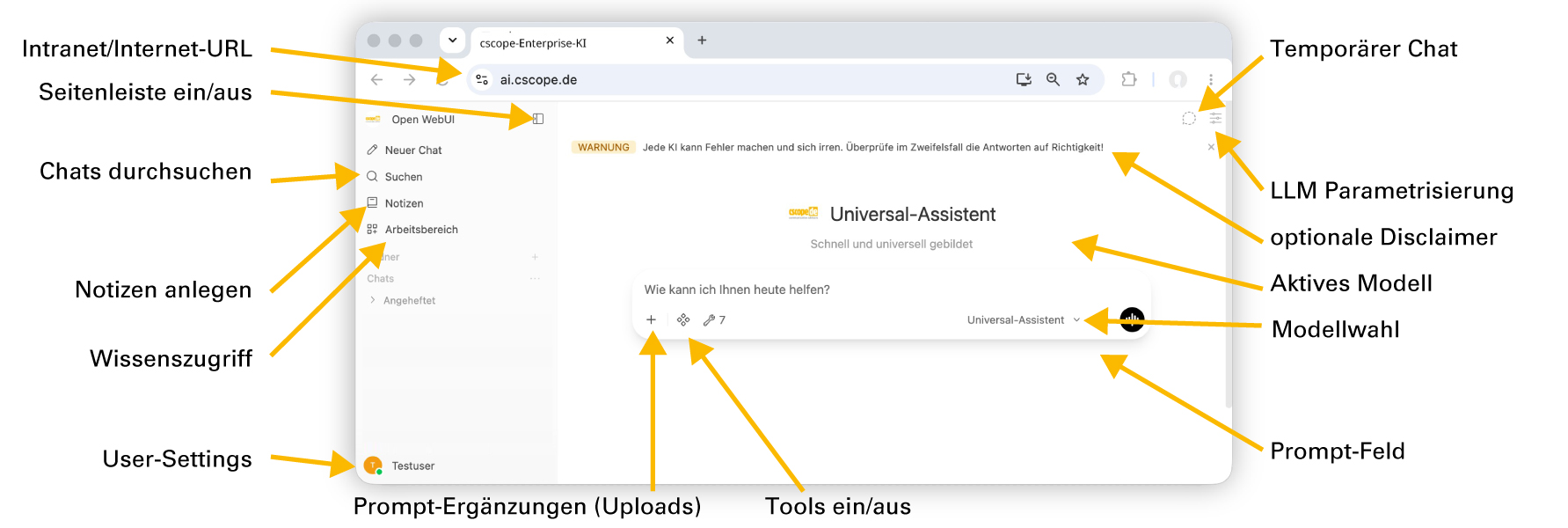
Nach der Anmeldung sehen Sie eine übersichtliche Chat-Oberfläche. Die Hauptarbeitsfläche in der Mitte zeigt Ihre Unterhaltung mit der KI mit dem Eingabefeld für Ihre Fragen und Anweisungen. Rechts unten können Sie hier auch zwischen verschiedenen KI-Modellen wählen, die jeweils für unterschiedliche Aufgaben optimiert sind. Die Auswahl des Modells hat erheblichen Einfluss auf die Reaktionszeit der KI und die Qualität der Antwort. Experimentieren Sie, welches Modell zu Ihrer aktuellen Aufgabe am besten passt.
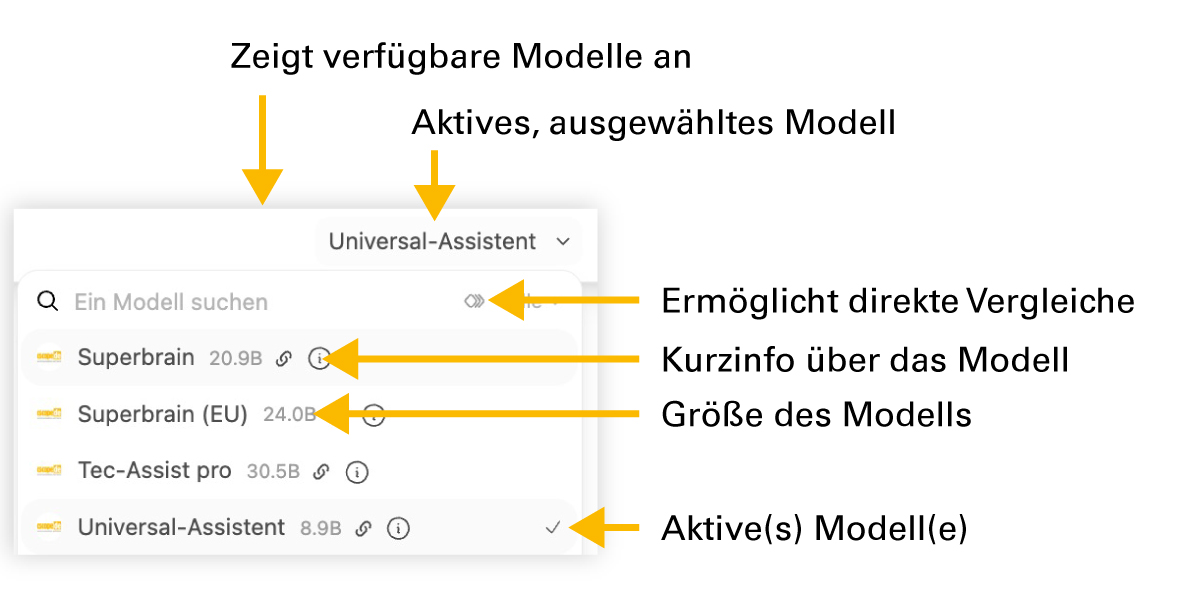
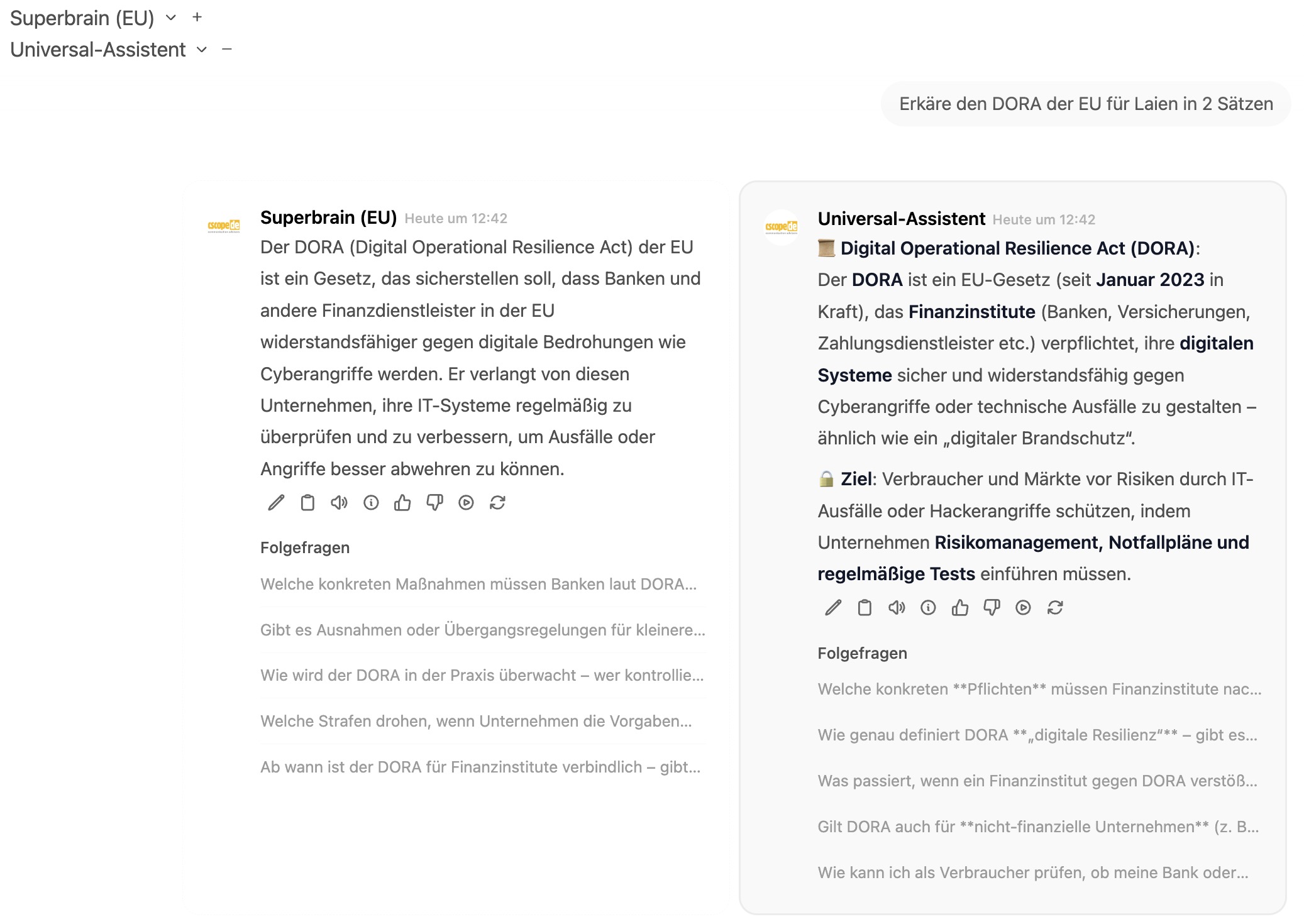
Anders als bei vielen Cloud-basierten KI-Lösungen können Sie frei aus den in Ihrem Setup angebotenen KI-Modellen auswählen. Dabei ist es möglich, mehrere Modelle gleichzeitig zu testen. Wählen Sie dazu mit dem Vergleichssymbol mehrere Modelle an und erhalten Sie parallel die unterschiedlichen Antworten. Durch Abwählen einzelner Modelle deaktivieren Sie die Vergleichsfunktion.
Nach Abschicken des Prompt sehen sie nebeneinander die Antworten der ausgewählten Modelle. Mit einem Klick auf eine der Antworten können Sie sich für ein Modell, z.B. für Folgefragen entscheiden.
Das Modell “Universal-Assistent” ist ein sehr breit “gebildetes” Modell mit einer sehr guten Eignung für die meisten Aufgabenstellungen. Jedes weitere angebotene Modell hingegen ist spezialisiert auf eine bestimmte Aufgabenstellung. Experimentieren Sie, welches Modell Sie am besten unterstützt.
Die Hauptmodelle im Überblick
Universal-Assistent
Das ideale Modell für hochwertige und rasche Antworten im Alltag. Perfekt geeignet für:
- Informationsrecherche und ‑aufbereitung
- Content-Erstellung
- Dokumentenanalyse
- Berechnungen
Reaktionszeit: Sehr schnell (Sekunden)
Superbrain
Das Premium-Modell für komplexe Aufgaben. Ideal für:
- Detaillierte Textanalysen
- Komplexe Problemlösungen
- Hochwertige Sprachqualität
- Strukturierte Argumentationen
Reaktionszeit: Etwas langsamer als “Universal-Assistent”
Universal-Assistent:deep-reasoning
Das ideale Modell für besonders durchdachte und recherchierte Antworten. Perfekt geeignet für:
- Lösung schwieriger Aufgabenstellungen
- Vergleiche von Optionen
- Mehrstufig zu lösenden Problemen
Reaktionszeit: Angemessen
Deep-Reasoning (slow!)
Unser experimentelles Modell für längere Recherchen und Lösung komplexer Probleme:
- Recherchiert Aufgabenstellungen mit anonymisierten Recherchen im Internet
- Nähert sich der korrekten Antwort in iterativen “Denkschleifen” und recherchiert ggf. mehrmals mit angepassten Fragestellungen im Internet
- Besonders genaue Ausführung von Prompts
Reaktionszeit: Der Prozess der Antwortfindung kann mehrere Minuten in Anspruch nehmen. Gelegentlich ist während des Prozesses “Denke nach… ” zu sehen. Klicken Sie auf den Winkel und verfolgen Sie die Überlegungen der KI
In Ihrem Setup können ggf. weitere Modelle bereitgestellt sein. Sollten Sie für ein bestimmtes Aufgabengebiet ein spezialisiertes und vortrainiertes Modell einsetzen wollen, sprechen Sie uns gerne an.
Superbrain richtig einsetzen
Das Superbrain-Modell ist Ihre erste Wahl, wenn Sie eine hohe sprachliche Qualität und durchdachte, gut strukturierte Antworten benötigen. Anders als der Universal-Assistent nimmt sich Superbrain bewusst Zeit zum “Nachdenken” – teilweise mehrere Minuten – und wägt verschiedene Lösungswege ab, bevor die beste Antwort präsentiert wird.
Was Superbrain besonders gut kann:
- Komplexe Argumentationsketten entwickeln
- Hochwertige, stilistisch ausgereifte Texte verfassen
- Logische Probleme durchdenken und lösen
- Detaillierte Analysen erstellen
- Mehrschichtige Fragestellungen bearbeiten
Die cleveren Funktionen der Enterprise-KI nutzen
Die cscope Enterprise-KI ist in ihren Funktionen fein steuerbar. Passen Sie die gewünschten Funktionen für Ihre Aufgabenstellung indviduell an.
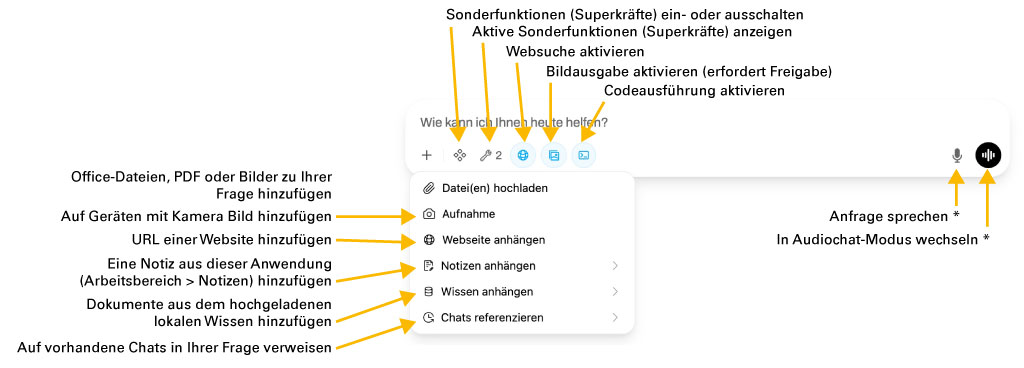
Über das + gelangen Sie zu dem Menu, um beliebige externe Informationen zu Ihrer Anfrage hinzuzufügen, beispielsweise Dokumente.
Die Dokumente verlassen niemals den Enterprise-KI-Server.
Die Enterprise-KI mit zusätzlichem lokalen Wissen “trainieren”
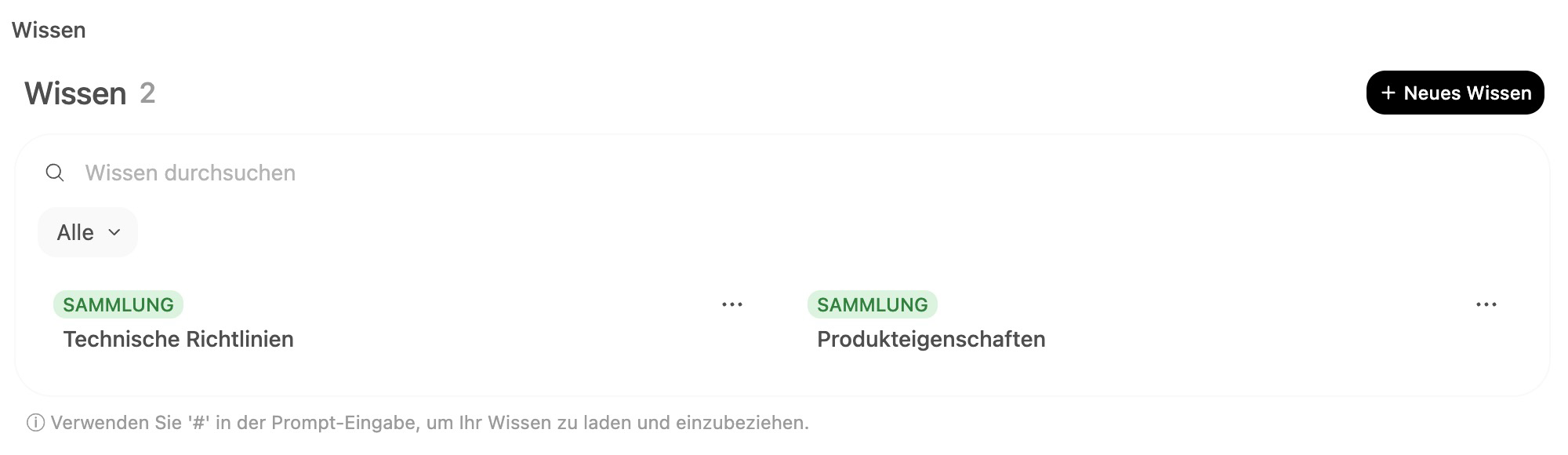
Sie können die cscope Enterprise-KI über das eingebaute Wissen und die Möglichkeit, im Internet zu recherchieren, mit zusätzlichem dauerhaft gespeicherten Informationen für Ihre Zwecke aufrüsten. Dieses Wissen bleibt auf dem Server gespeichert und kann zukünftig für alle Fragen mit berücksichtigt werden. Die Daten verlassen nie den Enterprise-KI-Server!
Um Informationen zur Enterprise-KI hinzuzufügen, wählen Sie auf der Seitenleiste links “Arbeitsbereich” und dort “Wissen”. Über den Button “Erstellen” können Sie eine oder mehrere Sammlungen mit Ihren Dokumenten anlegen. Die Sammlungen müssen jeweils mit einem Namen benannt werden. Hochgeladen werden können Office-Dateien und PDF und fallweise weitere andere Formate.
Die Inhalte dieses lokalen Wissens können mit fein einstellbaren Zugriffsrechten auf bestimmte Personen oder Gruppen eingegrenzt werden! Natürlich können einzelne Dokumente oder auch ganze Wissenssammlungen jederzeit wieder gelöscht werden.
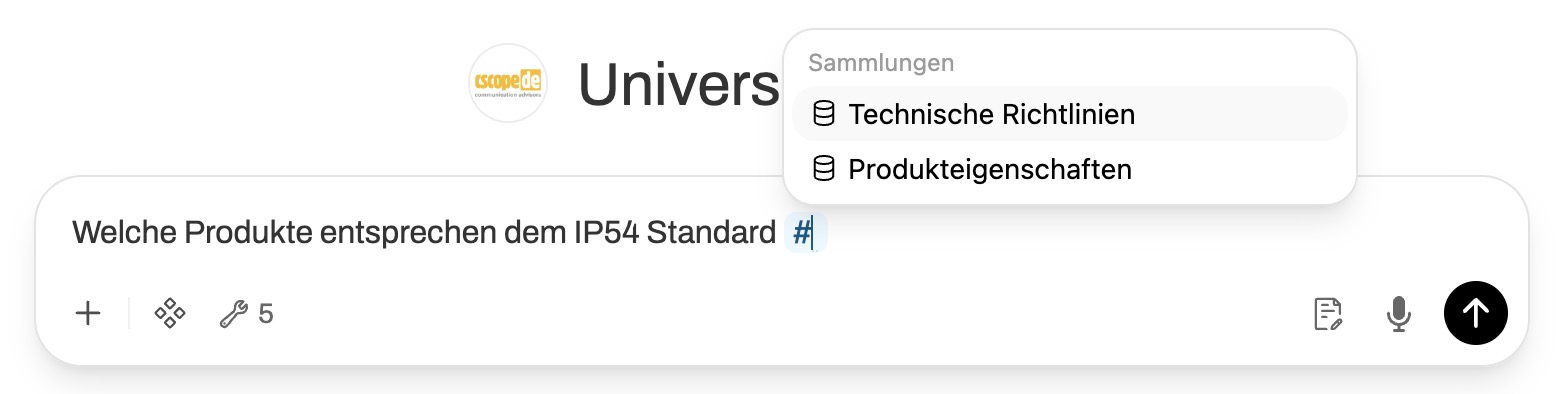
Um das Wissen bei einer Frage zu berücksichtigen oder “abzurufen” tippen Sie im Promptfenster # und wählen Sie dann angebotene Sammlungen oder einzelne Dokumente aus. Alternativ klicken Sie auf + und dann “Wissen anhängen”.
Die Funktionen der Enterprise-KI zur Optimierung der Antworten
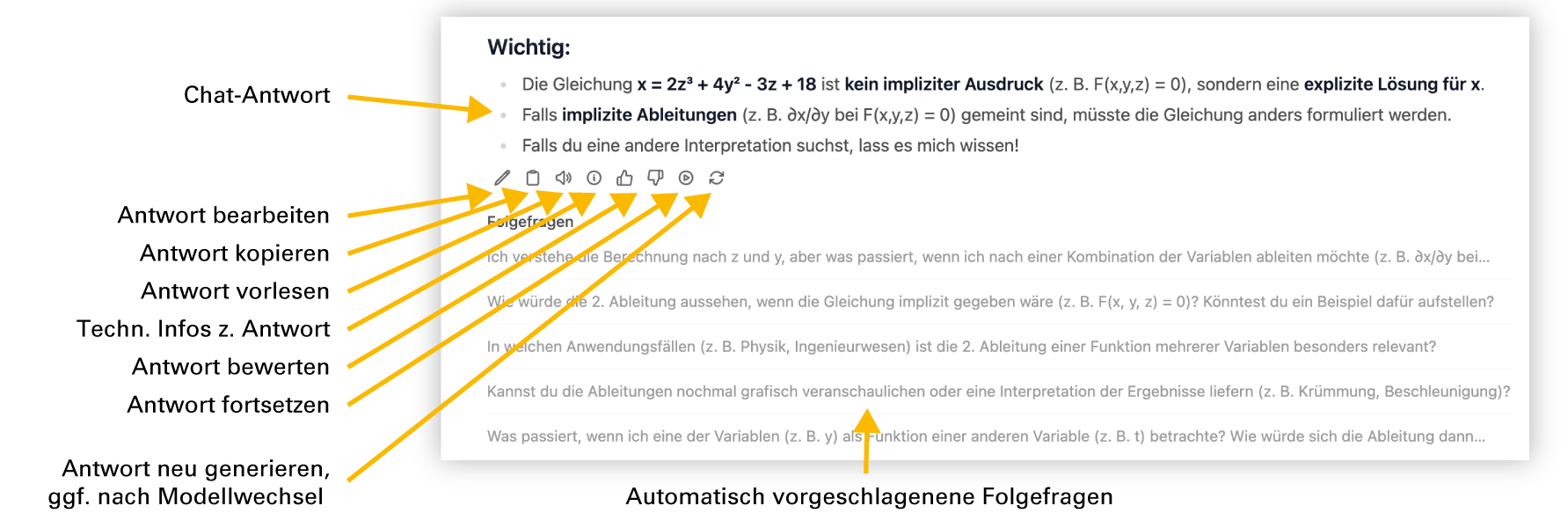
Sie können die Antworten der Enterprise KI bearbeiten (z.B. vor dem Kopieren), kopieren oder auch bewerten. Außerdem könnnen Sie mit der Funktion “Antwort neu generieren”  Änderungen vorschlagen, die KI um eine neue Antwort bitten oder aber kürzere oder längere Versionen der Antwort anfordern.
Die vorgeschlagenen Fragen zur Vertiefung inspieren oft mit interessanten weiteren Aspekten zu Ihrer Fragestellung
Erfolgreich mit der KI kommunizieren: Die Kunst des Promptens
Die Qualität der KI-Antworten hängt maßgeblich davon ab, wie präzise und detailliert Sie Ihre Fragen formulieren. Ein guter “Prompt” (so nennt man die Anweisung an die KI) ist der Schlüssel zu hervorragenden Ergebnissen. Hier sind die wichtigsten Grundregeln:
Ein Chat, ein Thema
Behandeln Sie in jedem Chat nur eine Fragestellung. Folgefragen zur Vertiefung oder Präzisierung innerhalb desselben Themas sind erwünscht und führen zu besseren Ergebnissen. Die KI “erinnert” sich an den bisherigen Gesprächsverlauf.
Neues Thema » Neuer Chat
Wenn Sie zu einem völlig neuen Thema wechseln möchten, klicken Sie auf “Neuer Chat”. Nur so kann die KI die vorherigen Zusammenhänge “vergessen” und sich vollständig auf die neue Aufgabe konzentrieren.
Ausführliche Prompts formulieren
Je detaillierter Ihre Anweisungen, desto besser die Antworten. Beschreiben Sie genau, was Sie benötigen – sparen Sie nicht mit Informationen!
Die vier Säulen eines perfekten Prompts
1. Perspektive definieren
Legen Sie fest, aus welcher Rolle die KI antworten soll:
- “Antworte als Fachanwalt für Vertragsrecht”
- “Schreibe aus Sicht einer Marketingexpertin”
- “Formuliere aus wissenschaftlicher Sicht”
2. Detailtiefe bestimmen
Geben Sie an, wie ausführlich die Antwort sein soll:
- “Erstelle einen Text mit etwa 500 Wörtern”
- “Fasse es in drei Stichpunkten zusammen”
- “Erstelle eine detaillierte tabellarische Übersicht”
3. Verwendungszweck angeben
Erklären Sie, wofür Sie das Ergebnis brauchen:
- “Erstelle eine formelle E‑Mail-Antwort”
- “Formuliere einen Redebeitrag für eine Präsentation”
- “Schreibe einen informativen Blogartikel”
4. Zielgruppe beschreiben
Für wen ist die Antwort gedacht?
- “Erkläre es für ein 10-jähriges Mädchen”
- “Formuliere es für Fachexperten auf dem Gebiet”
- “Schreibe für Geschäftsführer ohne technischen Hintergrund”
“Je präziser Ihre Anweisungen sind, desto besser kann die KI Ihre Erwartungen erfüllen. Nehmen Sie sich die Zeit für einen durchdachten Prompt – es lohnt sich!”
Praktisches Beispiel:
Weniger guter Prompt
Schreib was über Klimawandel
Zu vage, die KI weiß nicht, was genau Sie brauchen.
Ausgezeichneter Prompt
Erstelle einen informativen Text über die Auswirkungen des Klimawandels auf die deutsche Landwirtschaft. Schreibe aus der Perspektive eines Umweltwissenschaftlers, verwende etwa 400 Wörter und richte den Text an Landwirte ohne wissenschaftlichen Hintergrund. Erkläre komplexe Zusammenhänge verständlich und gib praktische Beispiele.
Klar strukturiert mit allen wichtigen Informationen, was von der KI erwartet wird.
Praktische Tipps zur optimalen Nutzung:
1
Häufiger neuen Chat beginnen
Wenn Sie Fragestellungen bearbeiten, die nicht miteinander verknüpft sind, öffnen Sie für jede Fragestellung einen neuen Chat. Damit verhindern Sie, dass die KI Zusammenhänge sucht, die garnicht exisitieren, da Ihre Fragestellungen nicht zusammenhängen
2
Antworten iterativ verbessern
Wenn eine Antwort nicht perfekt ist, formulieren Sie Nachfragen wie: “Kannst du den zweiten Absatz ausführlicher gestalten?” oder “Bitte verwende eine formellere Sprache”. Die KI lernt aus dem Feedback.
3
Dokumente effektiv nutzen
Beim Hochladen von Dokumenten geben Sie der KI konkrete Anweisungen: “Fasse die wichtigsten Punkte des Vertrags zusammen und achte besonders auf Kündigungsfristen” ist besser als nur “Analysiere dieses Dokument”.
Mobile Nutzung: Enterprise-KI auf iPhone und iPad:
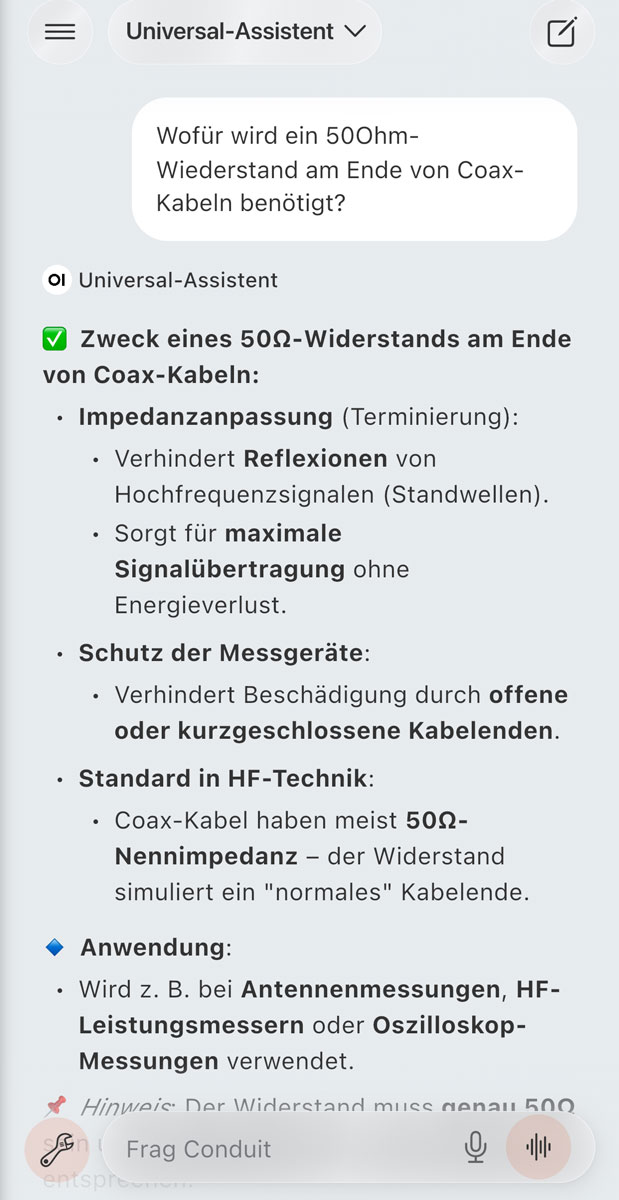
Für die Nutzung auf Apple-Geräten empfehlen wir die App Conduit. Diese spezialisierte App bietet Ihnen alle Funktionen der cscope-KI in einer optimierten mobilen Oberfläche.
Vorteile der Conduit-App:
- Schneller Zugriff von unterwegs
- Für Touch-Bedienung optimierte Oberfläche
- Alle Desktop-Funktionen verfügbar
- Nahtlose Synchronisation mit der Web-Version
Installation:
Laden Sie Conduit aus dem App Store herunter und melden Sie sich mit Ihren cscope-KI-Zugangsdaten an. Fertig!
Zusammenfassung: Ihre nächsten Schritte
01
Anmelden und erkunden
Loggen Sie sich auf der URL der Startseite (s. Einladungsmail) ein und machen Sie sich mit der Oberfläche vertraut.
02
Modell wählen
Starten Sie mit dem Universal-Assistenten für erste einfache Aufgaben.
03
Ersten Prompt formulieren
Nutzen Sie die vier Säulen (Perspektive, Detailtiefe, Verwendung, Zielgruppe) für Ihre erste Anfrage.
04
Experimentieren
Probieren Sie verschiedene Funktionen und Modelle aus – nur so lernen Sie die Stärken des Systems kennen. Weitere Modelle werden auf Basis Ihres Feedbacks hinzukommen.
05
Superbrain testen
Für komplexere Aufgaben wechseln Sie zum Superbrain-Modell und erleben Sie die höhere Qualität.
Hilfe und Support
Bei technischen Problemen, Fehlermeldungen oder ungewöhnlichem Verhalten der KI stehen wir Ihnen gerne zur Seite. Um uns die Fehlersuche zu erleichtern, erstellen Sie bitte einen Screenshot der Situation und senden Sie diesen zusammen mit einer kurzen Beschreibung des Problems an: support@cscope.de
Unser Team bearbeitet Ihre Anfragen so schnell wie möglich und hilft Ihnen, technische Hürden zu überwinden.
Das ist erst der Anfang…
Die hier vorgestellten Möglichkeiten der Nutzung sind ein erster Überblick. Die Nutzungsmöglichkeiten dieser Enterprise-KI-Plattform sind praktisch unbegrenzt: Zahlreiche Integrationen von bestehenden CRM- oder ERP-Lösungen sind über Rest-API-Anbindung realisierbar. Die Basis-Software ist OpenSource-lizenziert, gut dokumentiert und kann mit kalkulierbarem Aufwand an fast jede Anforderung und Umgebung angepasst werden.
Wir wünschen Ihnen viel Erfolg und spannende Erkenntnisse bei der Arbeit mit der cscope Enterprise-KI! Mit etwas Übung werden Sie schnell feststellen, wie wertvoll dieses Tool für Ihren Arbeitsalltag sein kann.
Jetzt starten!
Ihre KI. Sicher. Integriert. Unter Kontrolle.
Bringen Sie leistungsstarke, On-Premise KI direkt in Ihre IT-Infrastruktur – ohne Cloud, ohne Drittanbieter, DSGVO-konform und voll an Ihre Prozesse angepasst.
Lassen Sie uns gemeinsam prüfen, wie Ihre individuelle KI-Lösung aussieht– unverbindlich und praxisnah.
Datenhoheit
Ihre sensiblen Daten bleiben sicher in Ihrer Infrastruktur.
Immer verfügbar
Ihre KI-Lösung arbeitet zuverlässig rund um die Uhr.
Unabhängigkeit
Volle Kontrolle ohne externe Cloud-Anbieter.